


תקלות נפוצות בכרטיס מסך וכיצד לאבחן ולפתור אותן בעצמך
כאשר המסך נשאר שחור בעת ההפעלה, כדאי לבדוק קודם כול את חיבורי הכבלים ואת שקע הזנת החשמל לכרטיס. חוסר יציבות או "קפיאות" במהלך משחקים מצביעים לרוב על בעיית חימום יתר, ולכן מומלץ לנקות אבק ממאווררים ולוודא זרימת אוויר תקינה במארז. גרגור צבעים מוזר או פסים על המסך עשויים להעיד על נזק בשבב הגרפי או על בעיית זיכרון וידאו, ובמקרים כאלה כדאי לבדוק עם כרטיס מסך חלופי לפני קביעת מסקנה. קולות מאוורר חזקים במיוחד מצביעים על כך שהרכיב עובד מעל לקיבולת הקירור שלו. עדכון דרייברים לגרסה העדכנית ביותר פותר חלק ניכר מהתקלות התוכנתיות, ובמקרים מתקדמים יותר מומלץ לפנות לבדיקה מקצועית.
כרטיס המסך: הרכיב הרגיש ביותר שבלב כל חוויית גיימינג ועבודה גרפית
כרטיס המסך (GPU) הוא אחד הרכיבים התובעניים והרגישים ביותר במחשב. הוא עובד קשה, מתחמם מהר, וכשמשהו משתבש – התוצאה בולטת מיד: מסך שחור, עיוותים גרפיים (ארטיפקטים), קריסות באמצע משחק או תוכנת עריכה, ולעיתים התחממות יתר שגורמת למחשב לכבות מעצמו.
לפני שממהרים להסיק שהכרטיס "מת" וצריך להחליף אותו, חשוב להבין נקודה מרכזית: חלק ניכר מהתקלות הללו אינו נובע מכשל חומרתי סופני. לעיתים קרובות מדובר בבעיית דרייברים לא מעודכנים או פגומים, מגע רופף בחיבור הכרטיס ללוח האם, ספק כוח שלא מספק מתח יציב, או פשוט הצטברות אבק שחוסמת את מערכת הקירור.
המדריך הזה בנוי בצורה מדורגת – מתחילים בבדיקות הפשוטות ביותר כמו כבלים, קיצורי מקלדת ודרייברים, וממשיכים לאבחון חומרתי מעמיק יותר ככל שהצורך מתעורר.
תסמינים נפוצים לתקלות כרטיס מסך: ממסך שחור ועד קריסות BSOD
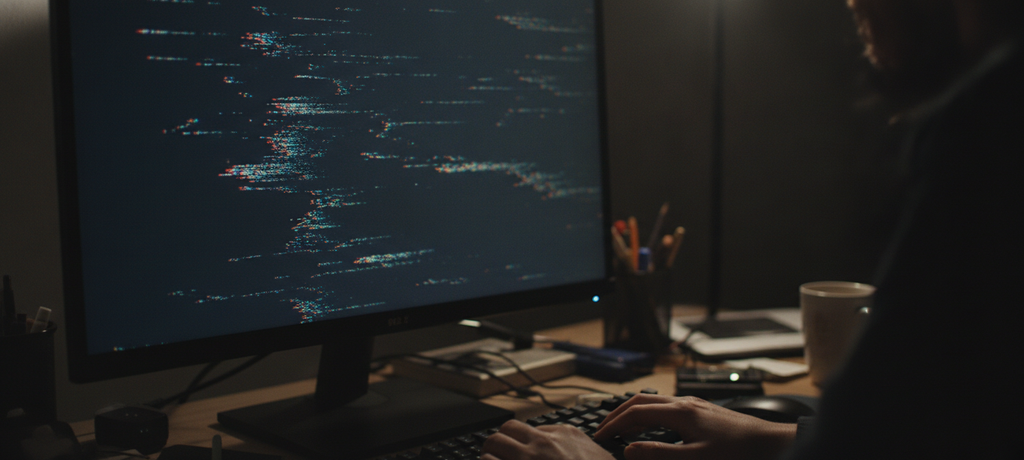
תקלה בכרטיס המסך לא תמיד מגיעה בצורה חד-משמעית, אבל יש כמה תסמינים שחוזרים על עצמם: מסך שחור כבר בעליית המערכת, ארטיפקטים חזותיים כמו קווים צבעוניים מרצדים או ריבועי שחמט על המסך, נפילות FPS פתאומיות באמצע משחק, ולעיתים גם קריסה מלאה עם מסך כחול (BSOD).
חשוב לדעת: ארטיפקטים נגרמים לרוב מהתחממות יתר, מהַמְהָרָה (Overclocking) לא יציבה, או מבעיה בזיכרון ה-VRAM. לכן, פסים או ריבועים על המסך לא בהכרח אומרים שהכרטיס "הלך" – לעיתים מדובר בתקלה זמנית שניתן לאבחן ואף לתקן.
גם רעש זמזום (Coil Whine) לא תמיד מדאיג – ברוב המקרים זו תופעה שכיחה ולא מסוכנת, אך כשהיא מלווה בעומס חריג, כדאי לשים לב. לא פעם המשחק קורס דווקא אחרי כמה דקות פעילות, וזה קשור ישירות לנושא ההתחממות, שנרחיב עליו בהמשך.
איך מאתרים את מקור הבעיה: מסך, כבל, ספק כוח או כרטיס המסך עצמו
לפני שמחליטים שהכרטיס עצמו תקול, כדאי לבצע אבחון שיטתי. ראשית, יש לנסות חיבור המסך דרך DisplayPort במקום HDMI, או ביציאה אחרת בכרטיס, כדי לשלול שקע תקול. שגיאה נפוצה שחשוב לבדוק ראשונה היא חיבור כבל התצוגה ליציאת לוח האם במקום ישירות ליציאות כרטיס המסך הייעודי — טעות שגורמת לבלבול מיותר.
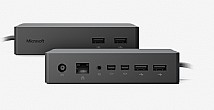
כאשר אין תצוגה בכלל אך המאווררים מסתובבים, יש לבדוק את חיבור חריץ ה-PCIe וכבלי החשמל, שכן חיבור לא מהודק עלול למנוע מהכרטיס לקבל מתח תקין. אם במעבד קיים שבב גרפי מובנה, מומלץ לחבר אליו את המסך ולוודא שהמערכת מזהה את הכרטיס הייעודי במנהל ההתקנים. חשד נוסף הוא ספק כוח חלש או ישן שאינו עומד בפרצי מתח, שגורם לכיבויים וקריסות. למי שנאלץ לעבוד בלי כרטיס תקין, כרטיס מסך חיצוני USB יכול לשמש פתרון זמני להחזרת תצוגה בזמן האבחון.
פתרון תקלות תוכנה ודרייברים: הצעד הראשון לפני כל פירוק
לפני שניגשים לפתוח את המחשב ולבדוק רכיבי חומרה, חובה לשלול תקלות תוכנה - הן אחראיות לחלק נכבד מהמקרים. הצעד הראשון והמהיר ביותר הוא קיצור המקשים Windows Key + Ctrl + Shift + B, שמבצע אתחול מהיר לדרייבר הגרפי (Graphics Driver Restart). פעולה זו פותרת לא מעט מקרים של מסך שחור או קיפאון תצוגה, וזאת מבלי לכבות את המחשב כלל.
אם הבעיה נמשכת, השלב הבא הוא שימוש בכלי DDU - Display Driver Uninstaller. מדובר בתוכנה שמבצעת הסרה נקייה ומלאה של דרייברים ישנים או פגומים, ופותרת אחוז ניכר מקריסות המשחקים והודעות השגיאה הגרפיות שמשתמשים נתקלים בהן.
טיפ נוסף מניסיון מקצועי: במקרים של קריסות חוזרות, כדאי לבטל כל הגברת ביצועים (OC) קיימת ולהחזיר את הכרטיס לתדרי ברירת המחדל (Stock Clocks) - בדיקת שפיות בסיסית שחוסכת זמן רב.
הסדר המומלץ הוא תמיד: קודם אתחול דרייבר, לאחר מכן הסרה נקייה עם DDU והתקנה מחדש, ורק אם הבעיה נמשכת - מעבר לבדיקות חומרה.
בדיקות חומרה בסיסיות: פירוק, הרכבה מחדש וזהירות מחשובת
לפני שמסיקים שהכרטיס פגום, כדאי לבצע Reseating – כלומר לשלוף את כרטיס המסך מחריץ ה-PCIe ולהרכיב אותו מחדש, ולוודא שכל מחברי החשמל מהספק מחוברים היטב. חיבור רופף הוא גורם נפוץ לאי-זיהוי הכרטיס או לקריסות פתאומיות, ולעיתים פתרון כה פשוט מספיק.
חשוב להקפיד על בטיחות: פתיחת המארז ונגיעה ברכיבי ה-PCB ללא הארקה מתאימה חושפת את הכרטיס לנזק מחשמל סטטי (ESD), שעלול לפגוע ברכיבים רגישים באופן בלתי הפיך.
בדגמי Nvidia RTX 4000 המצוידים במחבר 12VHPWR, יש לוודא "קליק" מלא בעת החיבור – חיבור חלקי עלול לגרום להתכה ולנזק חמור.
לבסוף, מי שחושב לפתוח את גוף הקירור ולהחליף משחה תרמית בכרטיס שעדיין באחריות יצרן, כדאי שיבדוק זאת מראש – פעולה כזו עלולה לבטל את האחריות לחלוטין.
התמודדות עם התחממות יתר: ניקוי, ניטור וטמפרטורות תקינות
ברוב כרטיסי המסך המודרניים, טמפרטורת עבודה תקינה תחת מאמץ נעה בין 65°C ל-85°C. כל ערך שחוצה את רף ה-90°C מצביע כמעט תמיד על כשל קירור או על משחה תרמית שהתייבשה עם הזמן. כשהטמפרטורה מטפסת מעבר לסף הבטוח, נכנס לפעולה מנגנון הגנה הנקרא Thermal Throttling: הכרטיס מוריד באופן דרסטי את הביצועים, מה שמתבטא בירידת FPS, ובמקרים קיצוניים גורם לקריסת המערכת כדי להציל את השבב מנזק בלתי הפיך. זהו למעשה ההסבר הנפוץ ביותר לקריסות שמופיעות דווקא אחרי כמה דקות של משחק רציף.
הפתרון המעשי מתחיל בניקוי יסודי של האבק שהצטבר במאווררים ובפתחי האוורור, בדיקת פרופיל פעולת המאווררים, ובמידת הצורך — החלפת משחה תרמית ישנה בחדשה. מומלץ להיעזר בכלי ניטור כמו MSI Afterburner או HWMonitor כדי לעקוב בזמן אמת ולוודא שהטמפרטורה אינה חוצה את רף ה-85°C תחת עומס.
מתי התקלה סופית: לתקן, לשדרג או להחליף כרטיס מסך
אם מיציתם את כל שלבי האבחון - בדיקת התוכנה והדרייברים, החיבורים הפיזיים ומצב ההתחממות - והתקלה עדיין חוזרת, הגיע הזמן לקבל החלטה פרקטית. הסימן המובהק לתקלה חומרתית סופית הוא חזרה עקבית של הבעיה גם לאחר ניקוי, חיבור מחדש וניסיון בדרייברים נקיים, לעיתים בשילוב עם סימנים חזותיים כמו כתמים על הכרטיס, ריח שרוף או קריסה מיידית בעת עלייה.
כשמגיעים לנקודה הזו, כדאי לבחון שיקולי כדאיות כלכלית. תיקון ממוקד, כמו החלפת משחה תרמית שהתייבשה, הוא פתרון זול ויעיל כשההתחממות היא הגורם היחיד. אבל כאשר מדובר בתיקון מורכב יותר - החלפת שבבים, תיקון מעגלים או טיפול במקור כוח פגום - העלות לרוב מתקרבת למחיר של כרטיס חדש, ואז העדיפות הברורה היא שדרוג.
למי שמחליט לשדרג או להחליף, מומלץ לעיין במגוון הכרטיסי מסך בחנות ולבחור דגם המתאים לצרכים ולתקציב.
סיכום: מאבחון עצמי לפתרון חכם וחסכוני
כפי שראינו לאורך המאמר, רוב תקלות כרטיס המסך אינן גזרת גורל – הן ניתנות לאבחון ולפתרון עצמאי, שלב אחר שלב. ההתחלה הנכונה היא תמיד הפשוטה ביותר: קיצור מקשים מהיר, עדכון או התקנה מחדש של דרייברים, ולאחר מכן מעבר לבדיקה פיזית של כבלים וחיבורים. אם התקלה נמשכת, שווה לבדוק גם סוגיות של התחממות יתר, שמקורן לרוב באבק שהצטבר או באוורור לקוי.
חשוב לזכור: כל פעולה שדורשת מגע בחומרה מחייבת זהירות – הארקה עצמית למניעת פריקה סטטית, וידוא שהמחשב מנותק מהחשמל, ובדיקה שכל חיבורי המתח תקינים ומהודקים לפני פירוק כלשהו.
ואם לאחר כל הבדיקות התקלה עדיין קיימת – זהו הרגע לשקול פנייה לתיקון מקצועי, או החלטה מושכלת על שדרוג לכרטיס מסך חדש.